Domain hrl.at kaufen?
Wir ziehen mit dem Projekt
hrl.at um.
Sind Sie am Kauf der Domain
hrl.at interessiert?
domain@kv-gmbh.de · 0541-91531010
Domain hrl.at kaufen?
Was ist der HP Deskjet F4210 All-in-One?
Der HP Deskjet F4210 All-in-One ist ein Multifunktionsdrucker, der drucken, scannen und kopieren kann. Er ist für den Einsatz zu Hause oder in kleinen Büros geeignet und bietet eine einfache Bedienung und gute Druckqualität. **
Wie kann verhindert werden, dass der HP DeskJet 2630 All-in-One-Drucker Testseiten druckt?
Um zu verhindern, dass der HP DeskJet 2630 All-in-One-Drucker Testseiten druckt, können Sie die Druckereinstellungen überprüfen. Stellen Sie sicher, dass die Option "Testseite drucken" deaktiviert ist. Sie können dies normalerweise in den Druckereinstellungen oder im Druckertreiber-Menü finden. Wenn Sie weiterhin Probleme haben, können Sie auch den HP Kundendienst kontaktieren, um weitere Unterstützung zu erhalten. **
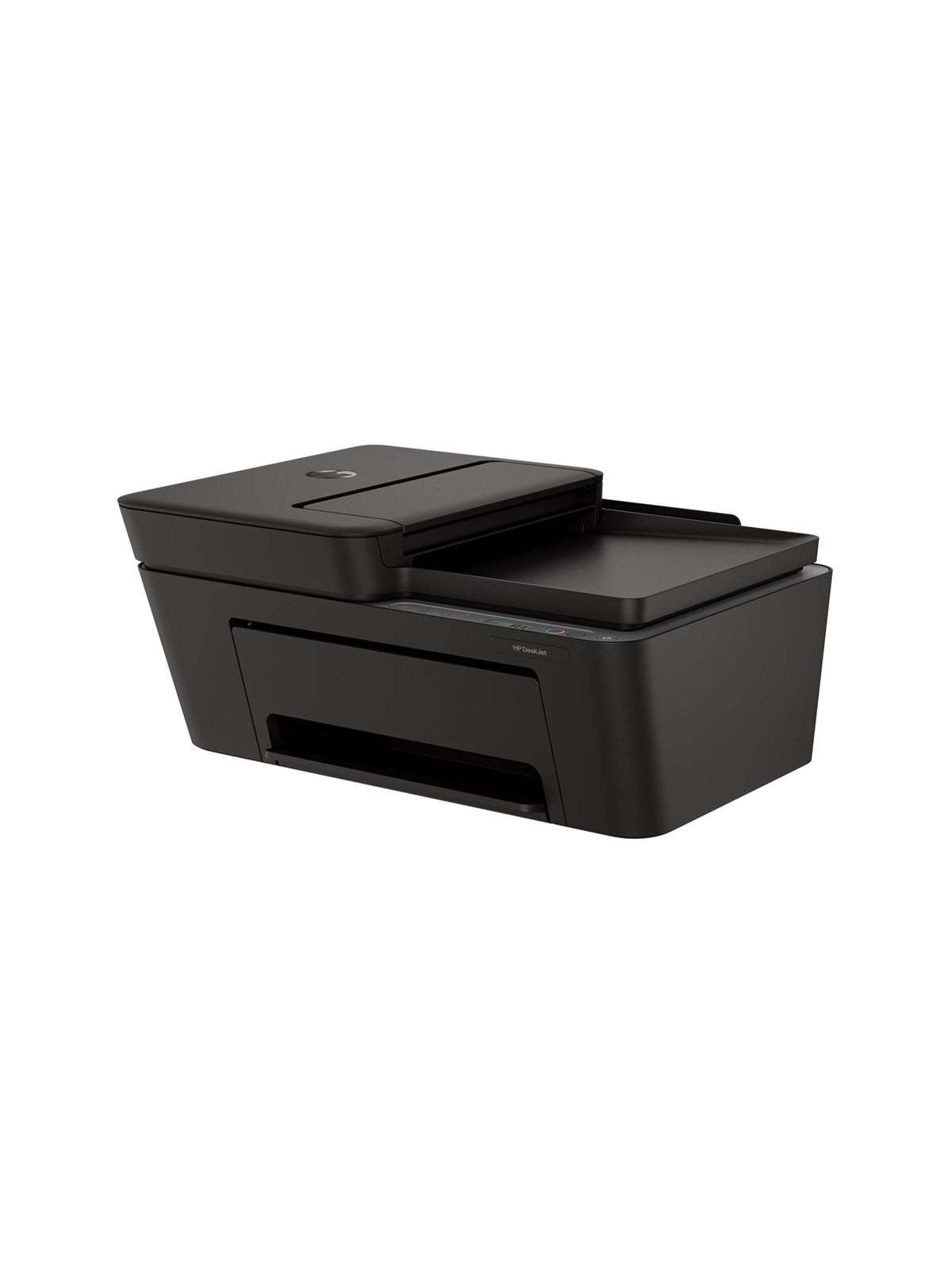
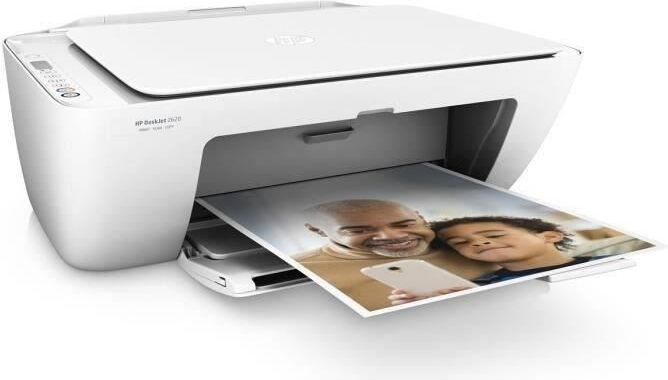
Ähnliche Suchbegriffe für HP-Deskjet-4320-All-in-One
Top-Angebote
Produkte zum Begriff HP-Deskjet-4320-All-in-One:
-
HP DeskJet Plus 4120 Wireless All-in-One Farbdrucker mit Kopierer und Scanner, A4, 4800 x 1200 DPIDieser vielseitige Multifunktionsdrucker vereint die Funktionen Drucken, Scannen und Kopieren in einem kompakten Gerät und ist die ideale Lösung für deinen Arbeitsplatz zu Hause oder im Büro. Dank der modernen Thermal Inkjet Technologie gelingen dir hochwertige Farbdrucke mit einer beeindruckenden maximalen Auflösung von bis zu 4800 x 1200 DPI . Ob professionelle Dokumente oder farbenfrohe Fotos – die präzise Druckqualität sorgt stets für ein exzellentes Ergebnis. Die Effizienz deines60,41 €*Versand: 29,99 €Sichere Weiterleitung zum Anbieter
-
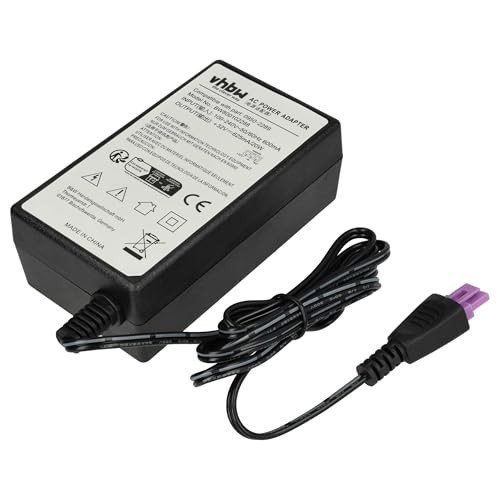
vhbw Netzteil kompatibel mit HP Deskjet F2430, F2476, F2480, F2483, F2488, F2492, F2493, F4200 All-in-One Druckern und vhbw Netzteil kompatibel mit HP Deskjet F4500, F4435, F4440, F4488, F4480, F4483, F735 DruckernMit dem vhbw Netzteil sicherst du dir eine zuverlässige und stabile Stromversorgung für deinen Drucker. Dieser hochwertige AC/DC Netzadapter wurde speziell als passgenaues Ersatzteil entwickelt, um die volle Funktionalität deines Geräts wiederherzustellen oder als zusätzliches Netzgerät für verschiedene Einsatzorte zu dienen. Durch die präzise Fertigung des Steckers gewährleistetst du einen sicheren Anschluss und eine unterbrechungsfreie Energieübertragung. Das Netzteil überzeugt durch seine23,99 €*Versand: 3,99 €Sichere Weiterleitung zum Anbieter
-
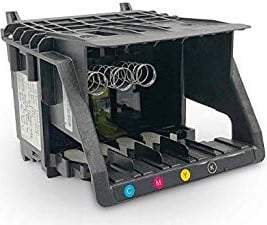
HP OfficeJet Pro 8730 All-in-One Drucker, HP M0H91AWenn die Druckqualität deines Geräts nachlässt oder die Zuverlässigkeit bei wichtigen Dokumenten nicht mehr gegeben ist, stellt der HP M0H91A Druckkopf die ideale Lösung dar. Als zentrale Komponente eines Tintenstrahldruckers ist dieser Ersatzdruckkopf maßgeblich für die Präzision und die allgemeine Leistungsfähigkeit deines Arbeitsgeräts verantwortlich. Durch den Einsatz hochmoderner Mikrodüsen werden winzige Tintentröpfchen mit einer beeindruckenden Genauigkeit auf das Papier aufgebracht, was331,35 €*Versand: 24,90 €Sichere Weiterleitung zum Anbieter

-
Wie verbinde ich den HP Deskjet 2600 All-in-One-Drucker nach dem WLAN-Reset erneut?
Um den HP Deskjet 2600 All-in-One-Drucker nach einem WLAN-Reset erneut zu verbinden, müssen Sie die WLAN-Einstellungen des Druckers zurücksetzen. Gehen Sie dazu in das WLAN-Menü des Druckers und wählen Sie die Option "Netzwerkeinstellungen zurücksetzen" oder ähnlich. Anschließend können Sie den Drucker erneut mit Ihrem WLAN-Netzwerk verbinden, indem Sie den Anweisungen auf dem Druckerdisplay folgen. **
-
Wo kann ich die HP Photosmart Software herunterladen, um mit dem Drucker HP Deskjet F4224 All-in-One kopieren zu können?
Die HP Photosmart Software kann auf der offiziellen HP Website heruntergeladen werden. Besuchen Sie die Support-Seite von HP, suchen Sie nach dem Modell HP Deskjet F4224 All-in-One und laden Sie die entsprechende Software herunter. Installieren Sie dann die Software auf Ihrem Computer, um mit dem Drucker zu kopieren. **
-
Wie kann man den Druckkopf im Drucker HP Deskjet 3520 All-in-One zugänglich machen bzw. diesen zum Reinigen entnehmen?
Um den Druckkopf im HP Deskjet 3520 All-in-One Drucker zugänglich zu machen, müssen Sie zuerst den Drucker einschalten und sicherstellen, dass kein Papier im Drucker eingeklemmt ist. Öffnen Sie dann die Zugangsklappe zum Druckkopf, indem Sie sie vorsichtig nach oben klappen. Der Druckkopf kann dann vorsichtig herausgenommen und gereinigt werden. Stellen Sie sicher, dass der Druckkopf vollständig trocken ist, bevor Sie ihn wieder in den Drucker einsetzen. **
-
Wie installiere ich den HP OfficeJet 5605z All-in-One?
Um den HP OfficeJet 5605z All-in-One zu installieren, müssen Sie zuerst den Treiber von der offiziellen HP-Website herunterladen und auf Ihrem Computer installieren. Schließen Sie dann das Gerät über das mitgelieferte USB-Kabel an Ihren Computer an und folgen Sie den Anweisungen auf dem Bildschirm, um den Installationsprozess abzuschließen. Sobald die Installation abgeschlossen ist, können Sie den Drucker über Ihr Betriebssystem verwenden. **
Welche Patronen passen in den HP OfficeJet 5605z All-in-One?
Der HP OfficeJet 5605z All-in-One verwendet die HP 21 und HP 22 Tintenpatronen. Die HP 21 Patrone ist für schwarze Tinte und die HP 22 Patrone für Farbtinte. **
Warum kopiert der HP All-in-One-Drucker nur weiße Seiten?
Es gibt mehrere mögliche Gründe, warum der HP All-in-One-Drucker nur weiße Seiten kopiert. Es könnte ein Problem mit der Tintenpatrone geben, zum Beispiel wenn sie leer oder verstopft ist. Es könnte auch ein Problem mit der Druckereinstellung oder dem Treiber geben, das dazu führt, dass der Drucker keine Tinte auf das Papier aufträgt. Es ist ratsam, die Tintenpatrone zu überprüfen, die Druckereinstellungen zu überprüfen und gegebenenfalls den Druckertreiber zu aktualisieren oder neu zu installieren. **
Top-Angebote
Produkte zum Begriff HP-Deskjet-4320-All-in-One:
-
HP DeskJet 2620 All-in-One Tintenstrahldrucker, Farbdruck, Kopieren und Scannen, A4Dieser vielseitige HP Tintenstrahldrucker ist die ideale Lösung für alle, die Wert auf Zuverlässigkeit und präzise Ergebnisse im Homeoffice oder im Büro legen. Dank der modernen Thermal Inkjet Technologie gelingen dir sowohl gestochen scharfe Textdokumente als auch lebendige Farbdrucke in professioneller Qualität. Mit einer beeindruckenden maximalen Auflösung von 4800 x 1200 dpi setzt das Gerät neue Maßstäbe bei der Detailgenauigkeit deiner Ausdrucke. Die Leistungsfähigkeit des Druckers zeigt148,00 €*Versand: 18,00 €Sichere Weiterleitung zum Anbieter
-
HP DeskJet Plus 4120 Wireless All-in-One Farbdrucker mit Kopierer und Scanner, A4, 4800 x 1200 DPIDieser vielseitige Multifunktionsdrucker vereint die Funktionen Drucken, Scannen und Kopieren in einem kompakten Gerät und ist die ideale Lösung für deinen Arbeitsplatz zu Hause oder im Büro. Dank der modernen Thermal Inkjet Technologie gelingen dir hochwertige Farbdrucke mit einer beeindruckenden maximalen Auflösung von bis zu 4800 x 1200 DPI . Ob professionelle Dokumente oder farbenfrohe Fotos – die präzise Druckqualität sorgt stets für ein exzellentes Ergebnis. Die Effizienz deines60,41 €*Versand: 29,99 €Sichere Weiterleitung zum Anbieter
-
vhbw Netzteil kompatibel mit HP Deskjet F2430, F2476, F2480, F2483, F2488, F2492, F2493, F4200 All-in-One Druckern und vhbw Netzteil kompatibel mit HP Deskjet F4500, F4435, F4440, F4488, F4480, F4483, F735 DruckernMit dem vhbw Netzteil sicherst du dir eine zuverlässige und stabile Stromversorgung für deinen Drucker. Dieser hochwertige AC/DC Netzadapter wurde speziell als passgenaues Ersatzteil entwickelt, um die volle Funktionalität deines Geräts wiederherzustellen oder als zusätzliches Netzgerät für verschiedene Einsatzorte zu dienen. Durch die präzise Fertigung des Steckers gewährleistetst du einen sicheren Anschluss und eine unterbrechungsfreie Energieübertragung. Das Netzteil überzeugt durch seine23,99 €*Versand: 3,99 €Sichere Weiterleitung zum Anbieter
-
Was ist der HP Deskjet F4210 All-in-One?
Der HP Deskjet F4210 All-in-One ist ein Multifunktionsdrucker, der drucken, scannen und kopieren kann. Er ist für den Einsatz zu Hause oder in kleinen Büros geeignet und bietet eine einfache Bedienung und gute Druckqualität. **
-
Wie kann verhindert werden, dass der HP DeskJet 2630 All-in-One-Drucker Testseiten druckt?
Um zu verhindern, dass der HP DeskJet 2630 All-in-One-Drucker Testseiten druckt, können Sie die Druckereinstellungen überprüfen. Stellen Sie sicher, dass die Option "Testseite drucken" deaktiviert ist. Sie können dies normalerweise in den Druckereinstellungen oder im Druckertreiber-Menü finden. Wenn Sie weiterhin Probleme haben, können Sie auch den HP Kundendienst kontaktieren, um weitere Unterstützung zu erhalten. **
-
Wie verbinde ich den HP Deskjet 2600 All-in-One-Drucker nach dem WLAN-Reset erneut?
Um den HP Deskjet 2600 All-in-One-Drucker nach einem WLAN-Reset erneut zu verbinden, müssen Sie die WLAN-Einstellungen des Druckers zurücksetzen. Gehen Sie dazu in das WLAN-Menü des Druckers und wählen Sie die Option "Netzwerkeinstellungen zurücksetzen" oder ähnlich. Anschließend können Sie den Drucker erneut mit Ihrem WLAN-Netzwerk verbinden, indem Sie den Anweisungen auf dem Druckerdisplay folgen. **
-
Wo kann ich die HP Photosmart Software herunterladen, um mit dem Drucker HP Deskjet F4224 All-in-One kopieren zu können?
Die HP Photosmart Software kann auf der offiziellen HP Website heruntergeladen werden. Besuchen Sie die Support-Seite von HP, suchen Sie nach dem Modell HP Deskjet F4224 All-in-One und laden Sie die entsprechende Software herunter. Installieren Sie dann die Software auf Ihrem Computer, um mit dem Drucker zu kopieren. **
Ähnliche Suchbegriffe für HP-Deskjet-4320-All-in-One
-
HP OfficeJet Pro 8730 All-in-One Drucker, HP M0H91AWenn die Druckqualität deines Geräts nachlässt oder die Zuverlässigkeit bei wichtigen Dokumenten nicht mehr gegeben ist, stellt der HP M0H91A Druckkopf die ideale Lösung dar. Als zentrale Komponente eines Tintenstrahldruckers ist dieser Ersatzdruckkopf maßgeblich für die Präzision und die allgemeine Leistungsfähigkeit deines Arbeitsgeräts verantwortlich. Durch den Einsatz hochmoderner Mikrodüsen werden winzige Tintentröpfchen mit einer beeindruckenden Genauigkeit auf das Papier aufgebracht, was331,35 €*Versand: 24,90 €Sichere Weiterleitung zum Anbieter
-
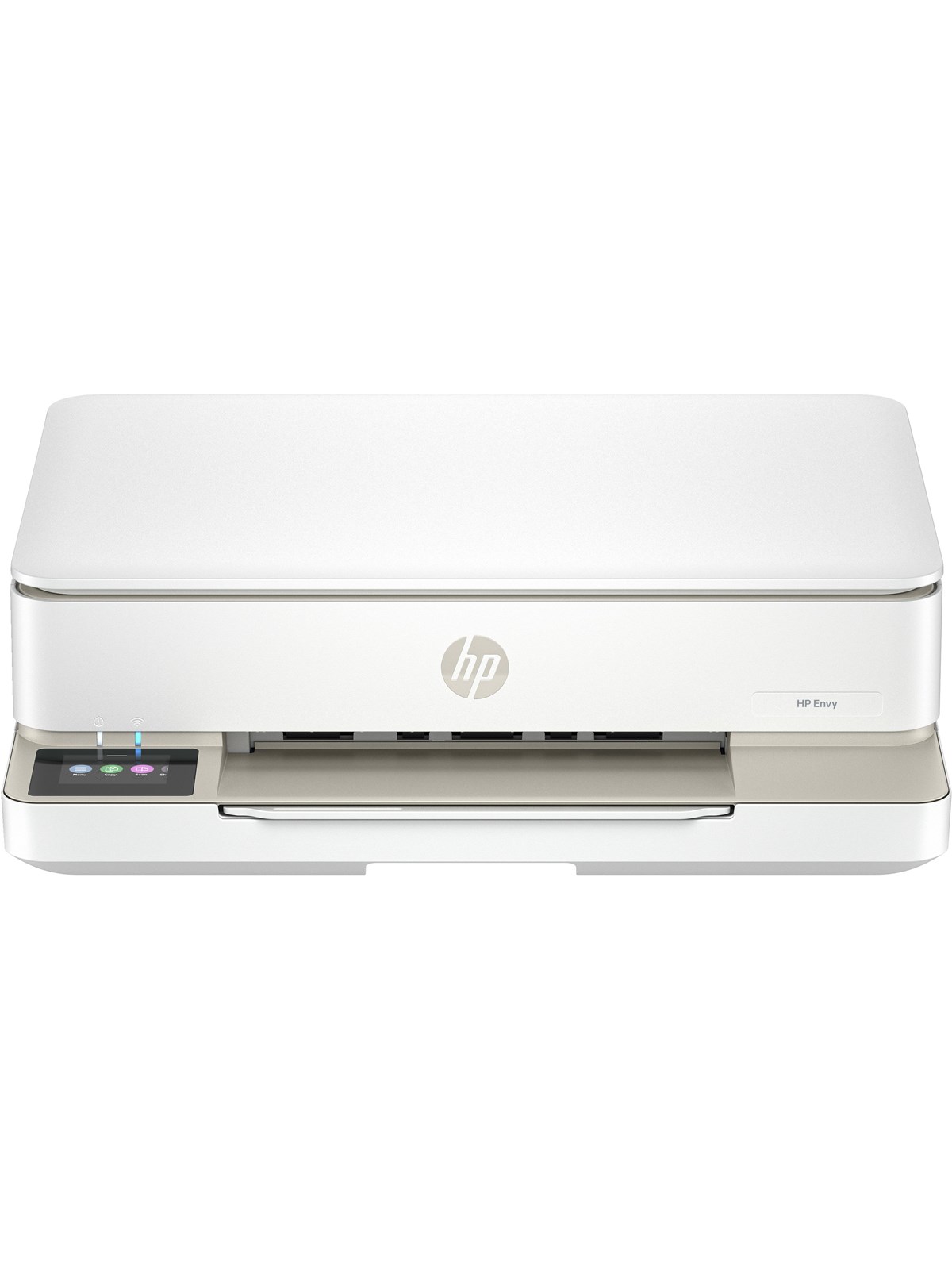
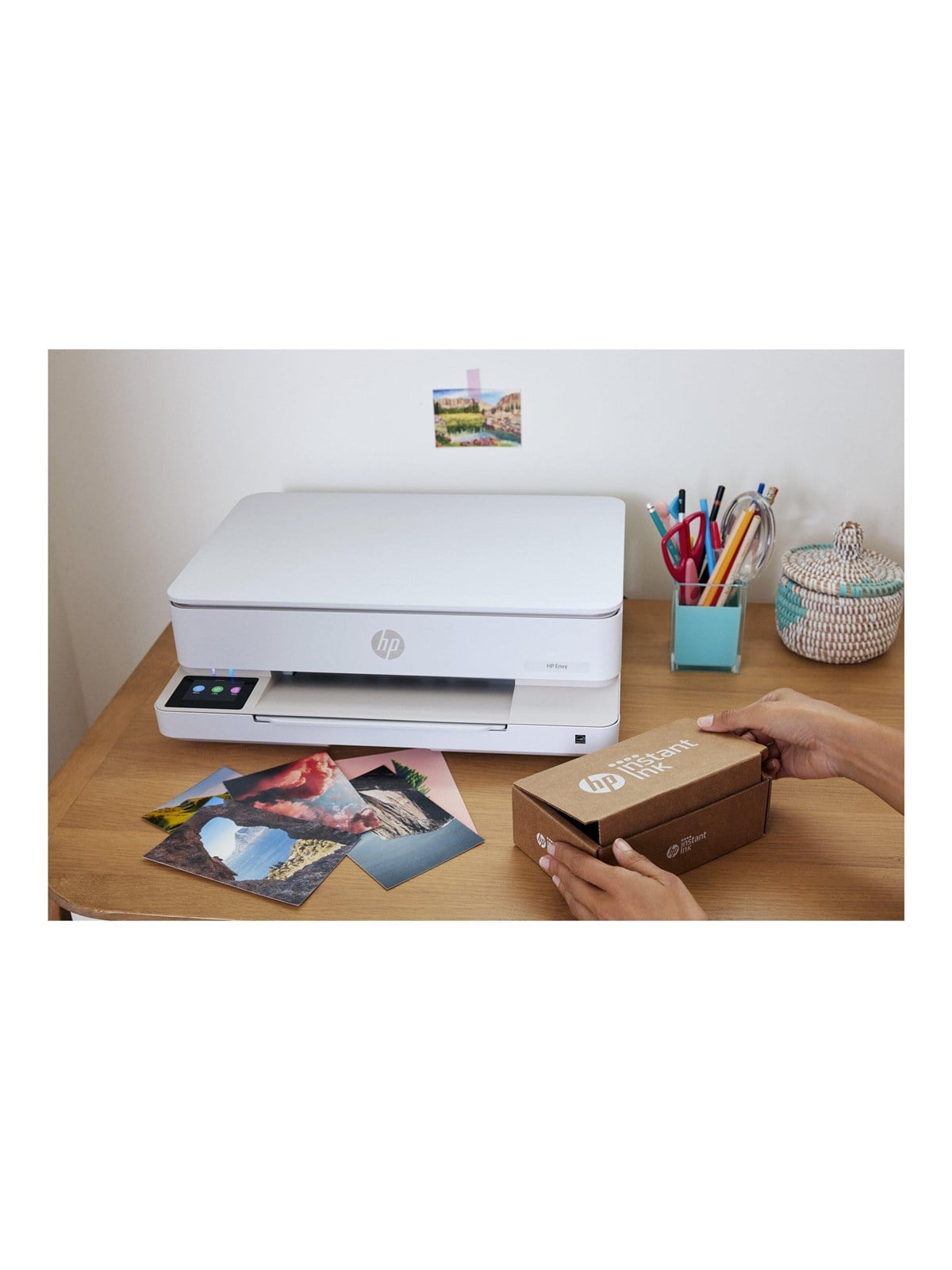
HP ENVY 6120e All-in-One Multifunktion - Farbe - TinteMultifunktionsdrucker, der drahtloses Farbdrucken, Scannen, Kopieren und Faxen mit automatischem Duplex und randlosem Fotodruck unterstützt. Das HP ENVY 6120e All-in-One vereint mobilfähige Konnektivität und fotofähige Farbausgabe mit einem 2.4" Touch-Display und Kompatibilität zu HP Instant Ink. Drucktechnologie: HP Thermal Inkjet, 4-farbig Druckgeschwindigkeit (ISO): bis zu 10 ppm s/w / bis zu 7 ppm farbig Maximale Druckauflösung: bis zu 1200 x 1200 dpi (s/w) / 4800 x 1200 dpi (Farbe) Scanauflösung: 1200 x 1200 dpi Papierkapazität: 100 Blatt Eingabe, 25 Blatt Ausgabe Anschlüsse: USB 2.0, Wi?Fi (ac), AirPrint und Mopria-Unterstützung Extras: randloser Fotodruck, automatischer Duplexdruck, 2.4" Touch-Display Die HP+-Aktivierung ist während der Einrichtung verfügbar und erfordert ein HP-Konto, eine aktive Internetverbindung und die ausschließliche Verwendung originaler HP-Tintenpatronen.97,02 €*Versand: 6,99 €Sichere Weiterleitung zum Anbieter
-
HP ENVY 6120 All-in-One Multifunktion - Farbe - TinteMultifunktionsdrucker, Farbe, Tintenstrahl, A4 (210 x 297 mm) (Original), A4 (Medien), bis zu 8 Seiten/Min. (Kopieren), bis zu 10 Seiten/Min. (Drucken), 100 Blatt, USB 2.0, Wi-Fi(ac), OOV weiß mit hellen Portobello-Akzenten77,82 €*Versand: 6,99 €Sichere Weiterleitung zum Anbieter
-
Wie kann man den Druckkopf im Drucker HP Deskjet 3520 All-in-One zugänglich machen bzw. diesen zum Reinigen entnehmen?
Um den Druckkopf im HP Deskjet 3520 All-in-One Drucker zugänglich zu machen, müssen Sie zuerst den Drucker einschalten und sicherstellen, dass kein Papier im Drucker eingeklemmt ist. Öffnen Sie dann die Zugangsklappe zum Druckkopf, indem Sie sie vorsichtig nach oben klappen. Der Druckkopf kann dann vorsichtig herausgenommen und gereinigt werden. Stellen Sie sicher, dass der Druckkopf vollständig trocken ist, bevor Sie ihn wieder in den Drucker einsetzen. **
-
Wie installiere ich den HP OfficeJet 5605z All-in-One?
Um den HP OfficeJet 5605z All-in-One zu installieren, müssen Sie zuerst den Treiber von der offiziellen HP-Website herunterladen und auf Ihrem Computer installieren. Schließen Sie dann das Gerät über das mitgelieferte USB-Kabel an Ihren Computer an und folgen Sie den Anweisungen auf dem Bildschirm, um den Installationsprozess abzuschließen. Sobald die Installation abgeschlossen ist, können Sie den Drucker über Ihr Betriebssystem verwenden. **
-
Welche Patronen passen in den HP OfficeJet 5605z All-in-One?
Der HP OfficeJet 5605z All-in-One verwendet die HP 21 und HP 22 Tintenpatronen. Die HP 21 Patrone ist für schwarze Tinte und die HP 22 Patrone für Farbtinte. **
-
Warum kopiert der HP All-in-One-Drucker nur weiße Seiten?
Es gibt mehrere mögliche Gründe, warum der HP All-in-One-Drucker nur weiße Seiten kopiert. Es könnte ein Problem mit der Tintenpatrone geben, zum Beispiel wenn sie leer oder verstopft ist. Es könnte auch ein Problem mit der Druckereinstellung oder dem Treiber geben, das dazu führt, dass der Drucker keine Tinte auf das Papier aufträgt. Es ist ratsam, die Tintenpatrone zu überprüfen, die Druckereinstellungen zu überprüfen und gegebenenfalls den Druckertreiber zu aktualisieren oder neu zu installieren. **
* Alle Preise verstehen sich inklusive der gesetzlichen Mehrwertsteuer und ggf. zuzüglich Versandkosten. Die Angebotsinformationen basieren auf den Angaben des jeweiligen Shops und werden über automatisierte Prozesse aktualisiert. Eine Aktualisierung in Echtzeit findet nicht statt, so dass es im Einzelfall zu Abweichungen kommen kann. ** Hinweis: Teile dieses Inhalts wurden von KI erstellt.