Domain hrl.at kaufen?
Wir ziehen mit dem Projekt
hrl.at um.
Sind Sie am Kauf der Domain
hrl.at interessiert?
domain@kv-gmbh.de · 0541-91531010
Domain hrl.at kaufen?
Welche Druckerpatronen für HP Deskjet 3639?
Welche Druckerpatronen für HP Deskjet 3639 werden benötigt? Es gibt verschiedene Optionen für Tintenpatronen, die mit dem HP Deskjet 3639 kompatibel sind. Es ist wichtig, die richtigen Patronen zu wählen, um optimale Druckergebnisse zu erzielen. Haben Sie bereits bestimmte Patronen im Blick oder benötigen Sie Empfehlungen für kompatible Patronen? Lassen Sie mich wissen, wie ich Ihnen weiterhelfen kann. **
Welche Druckerpatronen für HP DeskJet 3630?
Welche Druckerpatronen sind für den HP DeskJet 3630 geeignet? Gibt es spezifische Modelle oder Marken, die empfohlen werden? Wo kann man diese Druckerpatronen kaufen? Gibt es alternative Optionen, die kompatibel sind? Wie lange hält eine Druckerpatrone im Durchschnitt für den HP DeskJet 3630? **


Ähnliche Suchbegriffe für Deskjet
Top-Angebote
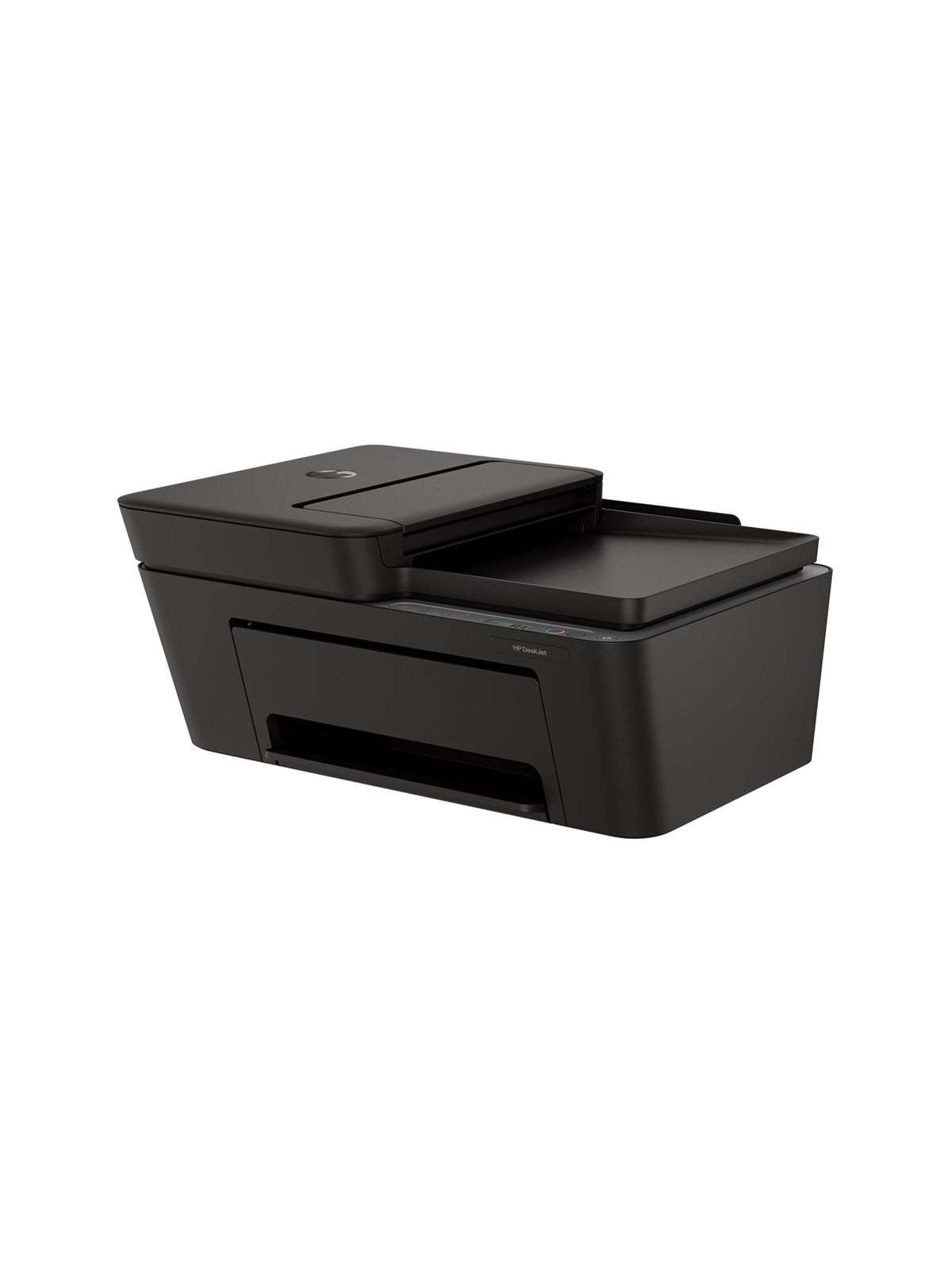
Produkte zum Begriff Deskjet:
-
Strategic Management and Organizational DevelopmentThis book offers a systematic analysis of key business challenges, including risk mitigation through first principles thinking, the transformation of traditional manufacturing, the impact of...109,99 €*Versand: 0,00 €Sichere Weiterleitung zum Anbieter
-
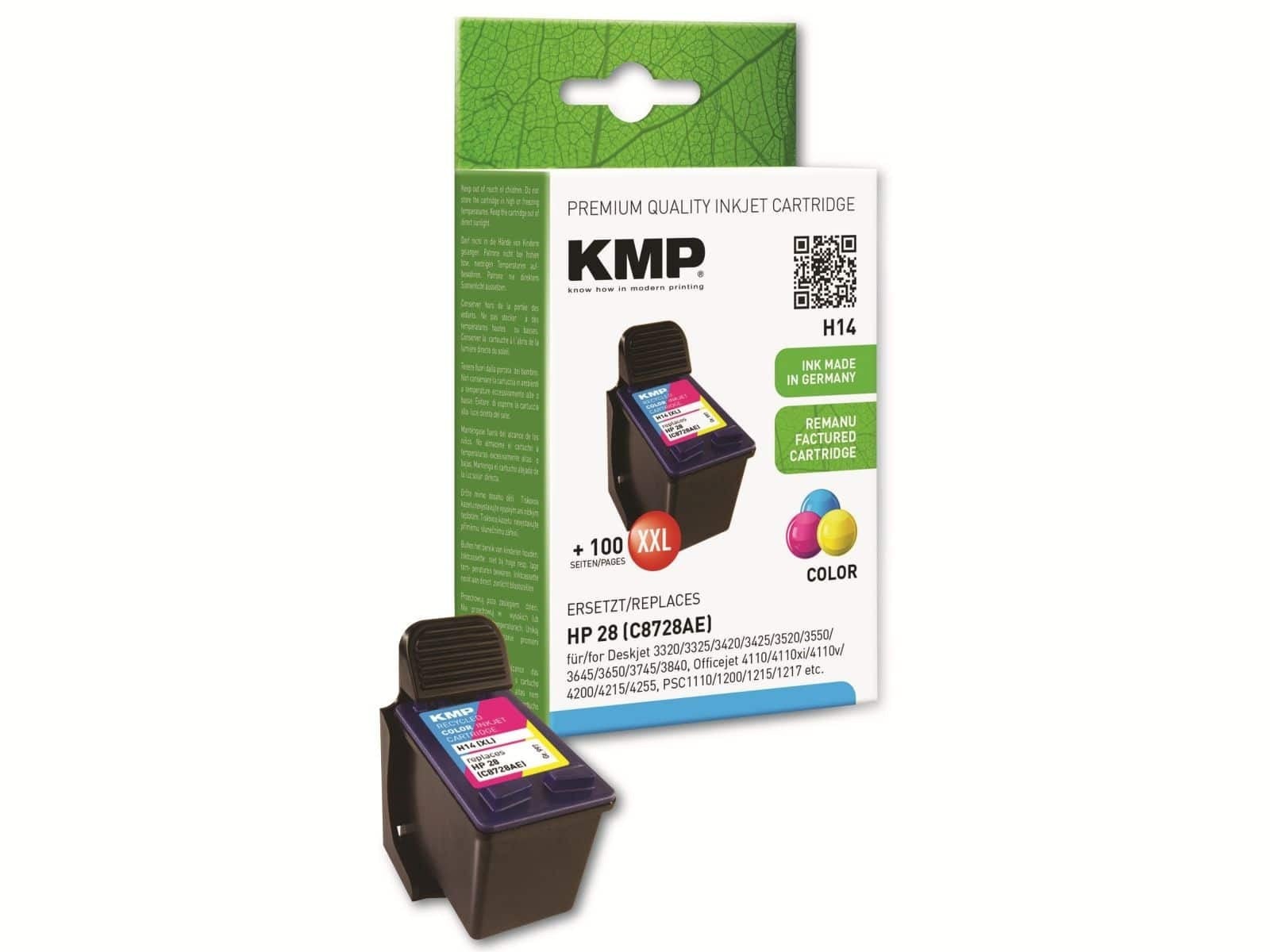
KMP H14 Tintenstrahldrucker Patrone für HP DeskJet und OfficeJet ModelleMit der H143 Tintenpatrone von KMP sicherst du dir eine zuverlässige Lösung für deine Druckanforderungen im Homeoffice oder im Büro. Diese hochwertige Tintenpatrone wurde speziell für das Tintenstrahldruckverfahren entwickelt und ermöglicht dir durch den dreifarbigen Druck brillante und lebendige Farbergebnisse auf deinen Dokumenten. Ob farbige Grafiken oder wichtige Ausdrucke – die präzise Farbwiedergabe sorgt für professionelle Resultate bei jedem Druckvorgang. Die Kompatibilität steht75,99 €*Versand: 0,00 €Sichere Weiterleitung zum Anbieter


-
Was ist der HP Deskjet 3720?
Der HP Deskjet 3720 ist ein kompakter All-in-One-Tintenstrahldrucker, der Drucken, Scannen und Kopieren ermöglicht. Er zeichnet sich durch seine platzsparende Größe aus und eignet sich daher gut für kleine Büros oder den Heimgebrauch. Der Drucker unterstützt auch drahtloses Drucken über WLAN und mobile Geräte. **
-
Wie scanne ich mit HP Deskjet 2600?
Um mit dem HP Deskjet 2600 zu scannen, musst du zunächst sicherstellen, dass der Drucker eingeschaltet und mit deinem Computer verbunden ist. Öffne dann die HP Smart App auf deinem Computer und wähle den Reiter "Scannen". Lege das Dokument oder das Bild, das du scannen möchtest, auf die Scannerfläche des Druckers und klicke auf "Scannen" in der App. Du kannst dann die Scan-Einstellungen anpassen und das gescannte Dokument auf deinem Computer speichern. **
-
Wie scanne ich mit HP DeskJet 3636?
Um mit dem HP DeskJet 3636 zu scannen, musst du zuerst sicherstellen, dass der Drucker eingeschaltet und mit deinem Computer verbunden ist. Öffne dann die HP Druckersoftware auf deinem Computer und wähle die Option "Scannen". Lege das Dokument oder Foto, das du scannen möchtest, auf die Scannerglasplatte des Druckers und klicke auf "Scannen". Du kannst dann die Scan-Einstellungen anpassen und das gescannte Dokument auf deinem Computer speichern. Wenn du weitere Hilfe benötigst, kannst du auch die Bedienungsanleitung des HP DeskJet 3636 konsultieren. **
-
Wie verbinde ich HP Deskjet mit WLAN?
Um deinen HP Deskjet mit WLAN zu verbinden, musst du sicherstellen, dass dein Drucker über WLAN-Funktionalität verfügt. Gehe dann in die Einstellungen deines Druckers und wähle die Option zur drahtlosen Netzwerkverbindung aus. Suche nach verfügbaren WLAN-Netzwerken und wähle dein Netzwerk aus. Gib das Passwort für dein WLAN ein und bestätige die Verbindung. Nach erfolgreicher Verbindung sollte dein HP Deskjet nun drahtlos mit deinem Netzwerk verbunden sein. **
Wie scanne ich mit HP Deskjet 3639?
Um mit dem HP Deskjet 3639 zu scannen, musst du zuerst sicherstellen, dass der Drucker eingeschaltet und mit deinem Computer verbunden ist. Öffne dann die HP Druckersoftware auf deinem Computer und wähle die Option "Scannen". Du kannst entweder über das Bedienfeld des Druckers oder über die Software am Computer den Scanvorgang starten. Wähle die gewünschten Einstellungen für den Scan aus, wie z.B. die Scanauflösung oder das Dateiformat, und klicke dann auf "Scan starten". Nachdem der Scanvorgang abgeschlossen ist, kannst du das gescannte Dokument auf deinem Computer speichern oder weiterverarbeiten. **
Warum blinkt die Farbe beim Deskjet 2130?
Das Blinken der Farbe beim Deskjet 2130 kann verschiedene Gründe haben. Es könnte darauf hinweisen, dass die Tintenpatrone leer ist oder ein Problem mit der Tintenversorgung besteht. Es ist auch möglich, dass ein Fehler im Drucker vorliegt und eine Wartung oder Reparatur erforderlich ist. Es ist ratsam, das Handbuch des Druckers zu konsultieren oder den technischen Support des Herstellers zu kontaktieren, um das genaue Problem zu ermitteln und eine Lösung zu finden. **
Top-Angebote
Produkte zum Begriff Deskjet:
-
Strategic Management and Organizational DevelopmentThis book offers a systematic analysis of key business challenges, including risk mitigation through first principles thinking, the transformation of traditional manufacturing, the impact of...109,99 €*Versand: 0,00 €Sichere Weiterleitung zum Anbieter
-
Welche Druckerpatronen für HP Deskjet 3639?
Welche Druckerpatronen für HP Deskjet 3639 werden benötigt? Es gibt verschiedene Optionen für Tintenpatronen, die mit dem HP Deskjet 3639 kompatibel sind. Es ist wichtig, die richtigen Patronen zu wählen, um optimale Druckergebnisse zu erzielen. Haben Sie bereits bestimmte Patronen im Blick oder benötigen Sie Empfehlungen für kompatible Patronen? Lassen Sie mich wissen, wie ich Ihnen weiterhelfen kann. **
-
Welche Druckerpatronen für HP DeskJet 3630?
Welche Druckerpatronen sind für den HP DeskJet 3630 geeignet? Gibt es spezifische Modelle oder Marken, die empfohlen werden? Wo kann man diese Druckerpatronen kaufen? Gibt es alternative Optionen, die kompatibel sind? Wie lange hält eine Druckerpatrone im Durchschnitt für den HP DeskJet 3630? **
-
Was ist der HP Deskjet 3720?
Der HP Deskjet 3720 ist ein kompakter All-in-One-Tintenstrahldrucker, der Drucken, Scannen und Kopieren ermöglicht. Er zeichnet sich durch seine platzsparende Größe aus und eignet sich daher gut für kleine Büros oder den Heimgebrauch. Der Drucker unterstützt auch drahtloses Drucken über WLAN und mobile Geräte. **
-
Wie scanne ich mit HP Deskjet 2600?
Um mit dem HP Deskjet 2600 zu scannen, musst du zunächst sicherstellen, dass der Drucker eingeschaltet und mit deinem Computer verbunden ist. Öffne dann die HP Smart App auf deinem Computer und wähle den Reiter "Scannen". Lege das Dokument oder das Bild, das du scannen möchtest, auf die Scannerfläche des Druckers und klicke auf "Scannen" in der App. Du kannst dann die Scan-Einstellungen anpassen und das gescannte Dokument auf deinem Computer speichern. **
Ähnliche Suchbegriffe für Deskjet
-
KMP H14 Tintenstrahldrucker Patrone für HP DeskJet und OfficeJet ModelleMit der H143 Tintenpatrone von KMP sicherst du dir eine zuverlässige Lösung für deine Druckanforderungen im Homeoffice oder im Büro. Diese hochwertige Tintenpatrone wurde speziell für das Tintenstrahldruckverfahren entwickelt und ermöglicht dir durch den dreifarbigen Druck brillante und lebendige Farbergebnisse auf deinen Dokumenten. Ob farbige Grafiken oder wichtige Ausdrucke – die präzise Farbwiedergabe sorgt für professionelle Resultate bei jedem Druckvorgang. Die Kompatibilität steht75,99 €*Versand: 0,00 €Sichere Weiterleitung zum Anbieter
-
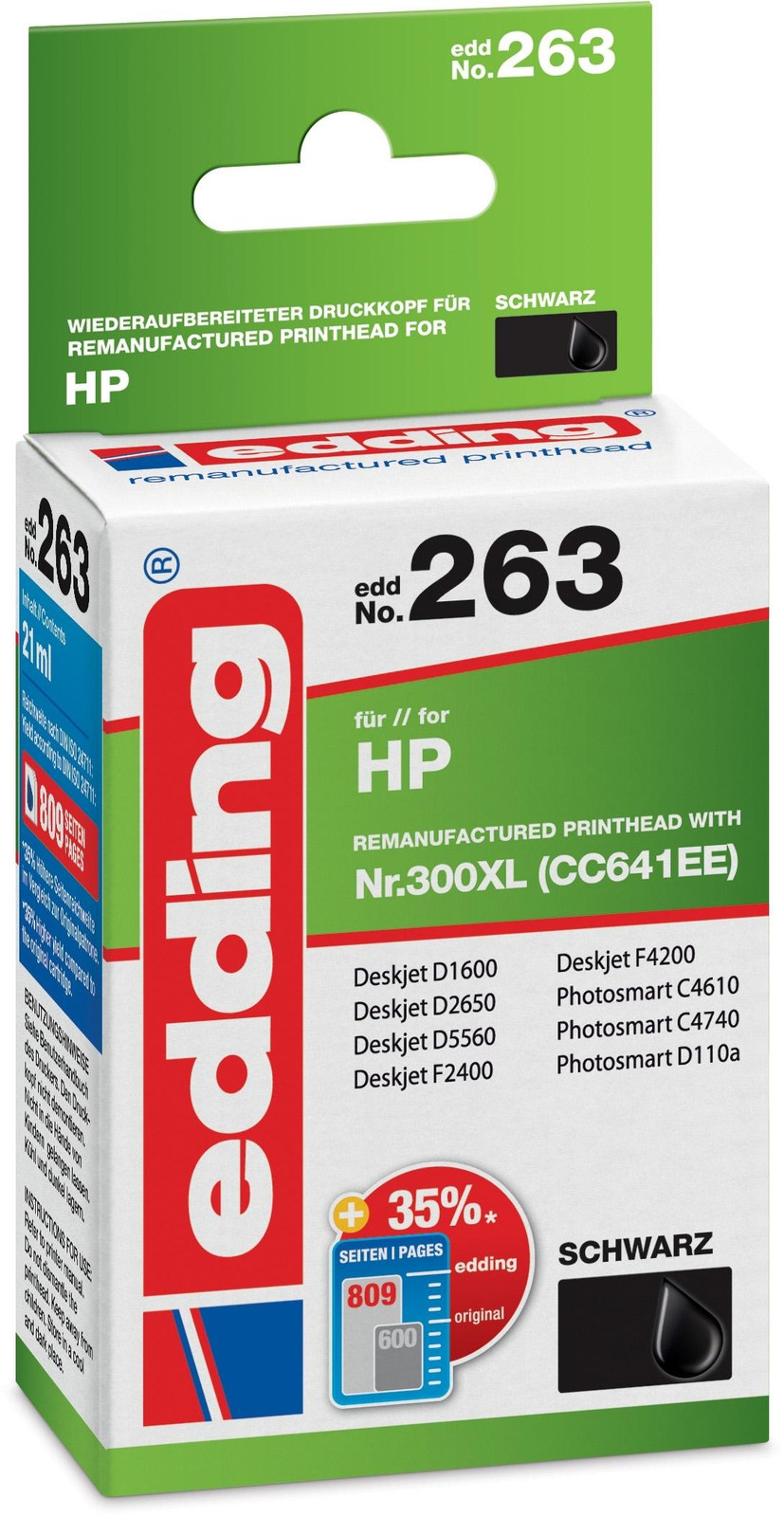
edding Tintenpatrone EDD-263 schwarz für HP Deskjet Nr. 300Mit dieser hochwertigen schwarzen Druckpatrone sicherst du dir eine zuverlässige Lösung für deine täglichen Druckaufgaben. Diese kompatible Tintenpatrone wurde speziell entwickelt, um eine optimale Performance zu gewährleisten und deine Dokumente in gestochen scharfen Ergebnissen zu präsentieren. Ob für den privaten Gebrauch oder im Homeoffice, die präzise Farbabgabe sorgt für professionelle Schriftbilder und klare Kontraste. Die Patrone ist eine ideale Wahl für alle, die Wert18,41 €*Versand: 3,99 €Sichere Weiterleitung zum Anbieter
-
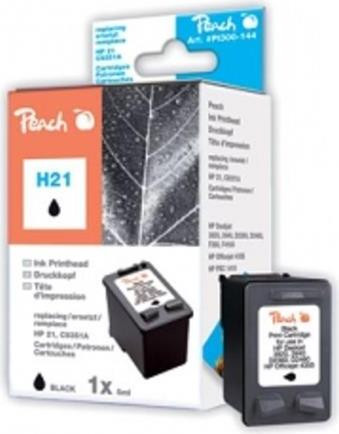
Peach PI300-144 Tintenpatrone Schwarz 5 ml für HP Deskjet 3910Mit der HP 21 C9351AE Tintenpatrone sicherst du dir eine zuverlässige Lösung für deine täglichen Druckaufgaben. Diese Original HP Tintenpatrone wurde speziell entwickelt, um eine exzellente Druckqualität zu gewährleisten und die Leistungsfähigkeit deines Druckers voll auszuschöpfen. Durch die Verwendung von hochwertiger Tinte erzielst du gestochen scharfe Ergebnisse, die ideal für Dokumente, Texte und wichtige Unterlagen im privaten oder beruflichen Umfeld sind. Die Patrone ist als schwarze24,74 €*Versand: 0,00 €Sichere Weiterleitung zum Anbieter
-
Wie scanne ich mit HP DeskJet 3636?
Um mit dem HP DeskJet 3636 zu scannen, musst du zuerst sicherstellen, dass der Drucker eingeschaltet und mit deinem Computer verbunden ist. Öffne dann die HP Druckersoftware auf deinem Computer und wähle die Option "Scannen". Lege das Dokument oder Foto, das du scannen möchtest, auf die Scannerglasplatte des Druckers und klicke auf "Scannen". Du kannst dann die Scan-Einstellungen anpassen und das gescannte Dokument auf deinem Computer speichern. Wenn du weitere Hilfe benötigst, kannst du auch die Bedienungsanleitung des HP DeskJet 3636 konsultieren. **
-
Wie verbinde ich HP Deskjet mit WLAN?
Um deinen HP Deskjet mit WLAN zu verbinden, musst du sicherstellen, dass dein Drucker über WLAN-Funktionalität verfügt. Gehe dann in die Einstellungen deines Druckers und wähle die Option zur drahtlosen Netzwerkverbindung aus. Suche nach verfügbaren WLAN-Netzwerken und wähle dein Netzwerk aus. Gib das Passwort für dein WLAN ein und bestätige die Verbindung. Nach erfolgreicher Verbindung sollte dein HP Deskjet nun drahtlos mit deinem Netzwerk verbunden sein. **
-
Wie scanne ich mit HP Deskjet 3639?
Um mit dem HP Deskjet 3639 zu scannen, musst du zuerst sicherstellen, dass der Drucker eingeschaltet und mit deinem Computer verbunden ist. Öffne dann die HP Druckersoftware auf deinem Computer und wähle die Option "Scannen". Du kannst entweder über das Bedienfeld des Druckers oder über die Software am Computer den Scanvorgang starten. Wähle die gewünschten Einstellungen für den Scan aus, wie z.B. die Scanauflösung oder das Dateiformat, und klicke dann auf "Scan starten". Nachdem der Scanvorgang abgeschlossen ist, kannst du das gescannte Dokument auf deinem Computer speichern oder weiterverarbeiten. **
-
Warum blinkt die Farbe beim Deskjet 2130?
Das Blinken der Farbe beim Deskjet 2130 kann verschiedene Gründe haben. Es könnte darauf hinweisen, dass die Tintenpatrone leer ist oder ein Problem mit der Tintenversorgung besteht. Es ist auch möglich, dass ein Fehler im Drucker vorliegt und eine Wartung oder Reparatur erforderlich ist. Es ist ratsam, das Handbuch des Druckers zu konsultieren oder den technischen Support des Herstellers zu kontaktieren, um das genaue Problem zu ermitteln und eine Lösung zu finden. **
* Alle Preise verstehen sich inklusive der gesetzlichen Mehrwertsteuer und ggf. zuzüglich Versandkosten. Die Angebotsinformationen basieren auf den Angaben des jeweiligen Shops und werden über automatisierte Prozesse aktualisiert. Eine Aktualisierung in Echtzeit findet nicht statt, so dass es im Einzelfall zu Abweichungen kommen kann. ** Hinweis: Teile dieses Inhalts wurden von KI erstellt.